Assistly Kullanım Kılavuzu
İşletmeler için geliştirilmiş yapay zeka destekli bir randevu yönetim sistemidir. Berberler, kuaförler, diş klinikleri, özel muayenehaneler, spor salonları, özel ders verenler, veterinerler ve randevu sistemi ile çalışan tüm küçük işletmeler için modern bir çözüm sunar. İşletmeler için yapay zeka destekli randevu yönetim sistemi. Berberler, kuaförler, klinikler ve randevu ile çalışan tüm işletmeler için kapsamlı rehber.
# Giriş
Assistly, işletmeler için geliştirilmiş yapay zeka destekli bir randevu yönetim sistemidir. Berberler, kuaförler, diş klinikleri, özel muayenehaneler, spor salonları, özel ders verenler, veterinerler ve randevu sistemi ile çalışan tüm küçük işletmeler için modern bir çözüm sunar.
# Özelliklerimiz
WhatsApp Otomasyonu
Müşterileriniz uygulama indirmeden, doğrudan WhatsApp’tan yapay zekâ asistanınızla konuşarak randevu oluşturabilir.
Akıllı AI Asistan
Doğal dili anlayan, uygun saatleri sunan ve çalışan tercihlerini yöneten akıllı sistem.
Anlık Bildirimler
Yeni randevu alındığında işletme sahibine otomatik bilgilendirme mesajı gönderilir.
Otomatik Hatırlatmalar
Randevudan 1 saat 20 Dk. kala ve 20 Dk. kala olmak üzere toplamda iki defa hatırlatma mesajı gönderir.
Tam Kontrol
Çalışma saatleri, tatil günleri, hizmetler ve çalışan yönetimi tamamen sizin kontrolünüzde.
Beyaz Liste
Yapay zeka ile iletişime geçmesini istemediğiniz telefon numaralarını ekleyin.
# Kurulum
Assistly Business hesabınızın açılması tamamen WhatsApp üzerinden gerçekleşir. Aşağıdaki akışı takip ederek kayıt olabilir, tek kullanımlık giriş linkinizi alabilir ve işletme kayıt formuna ulaşabilirsiniz.
1. WhatsApp’tan “Merhaba” Yazarak Kayıt Olun
TS Technology whatsapp hesabımıza “Merhaba” yazın. Bu mesaj, telefon numaranızı sisteme kaydeder ve size otomatik hoş geldin mesajı gönderilir.
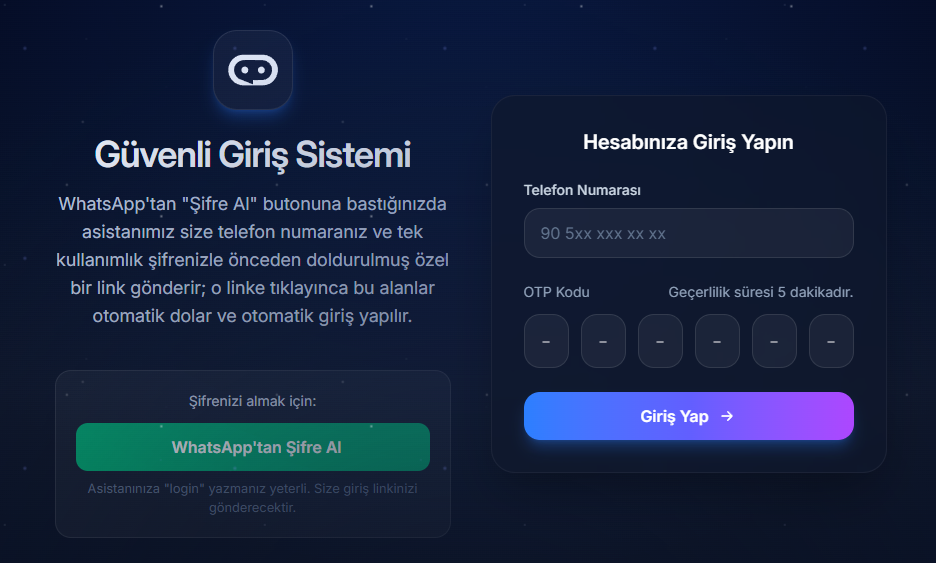
2. “login” Komutuyla Giriş Linkinizi Alın
Aynı WhatsApp konuşmasına login yazın. Asistanımız tek kullanımlık giriş linkini ve OTP kodunu paylaşır; linke tıkladığınızda giriş ekranındaki alanlar otomatik dolar.
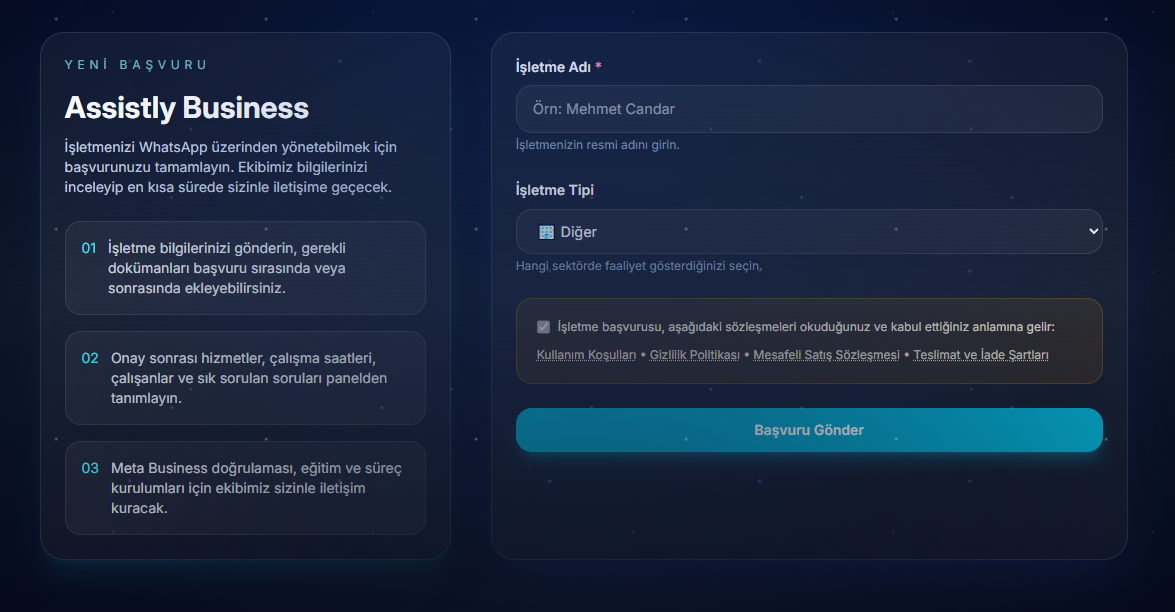
3. İşletme Asistanı Menüsünden Kayıt Formunu Açın
Panele giriş yaptıktan sonra menüdeki İşletme Asistanı bölümüne tıklayın veya doğrudan İşletme Başvurusu adresini açın. İşletme adı ve işletme türü alanlarını bu formdan doldurarak başvuru gönder butonuna tıklayın.
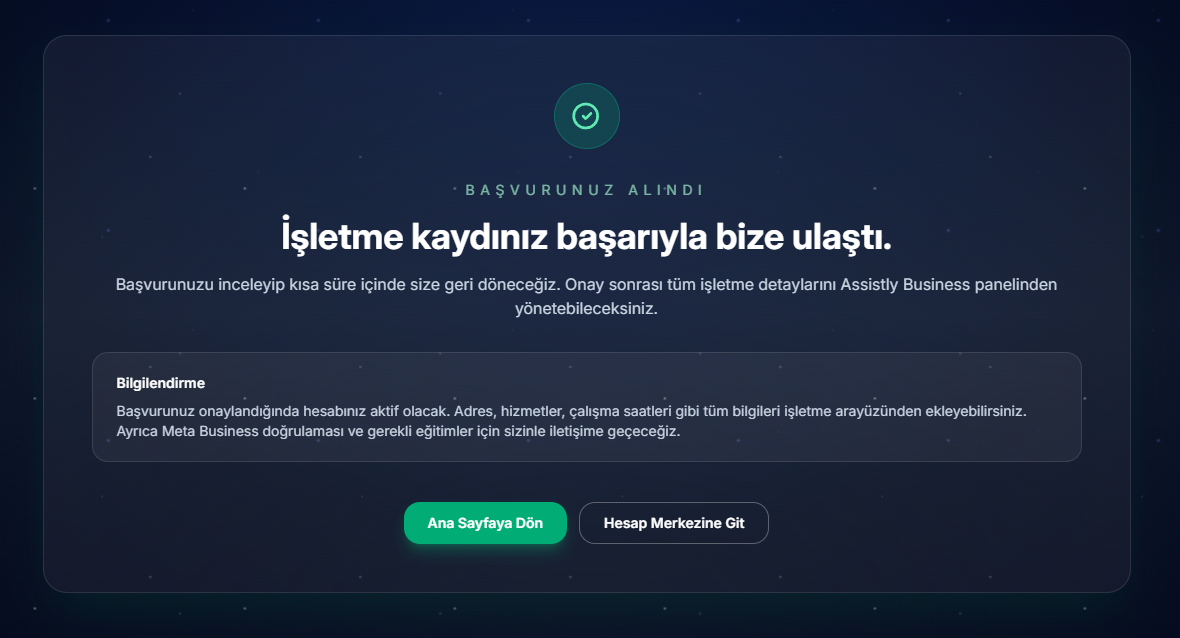
4. Başvuru Onay Süreci
Başvuruyu gönderdikten sonra işletmeniz onay sürecine girer. Bu sayfayı gördüğünüzde başvurunuz başarıyla tamamlanmış olur ve ekiplerimiz incelemeye başlar.
5. Onay Sonrası Kurulum Talimatları
İşletmeniz onaylandığında TS Technology isimli WhatsApp hesabımızdan tarafınıza işletmenizin onaylandığına dair bir mesaj alacaksınız. Bu mesajda gönderilen linke tıklayarak veya doğrudan İşletme Dashboard sayfasına giderek Kurulum Talimatları alanındaki gerekli bilgileri doldurmanız gerekmektedir.
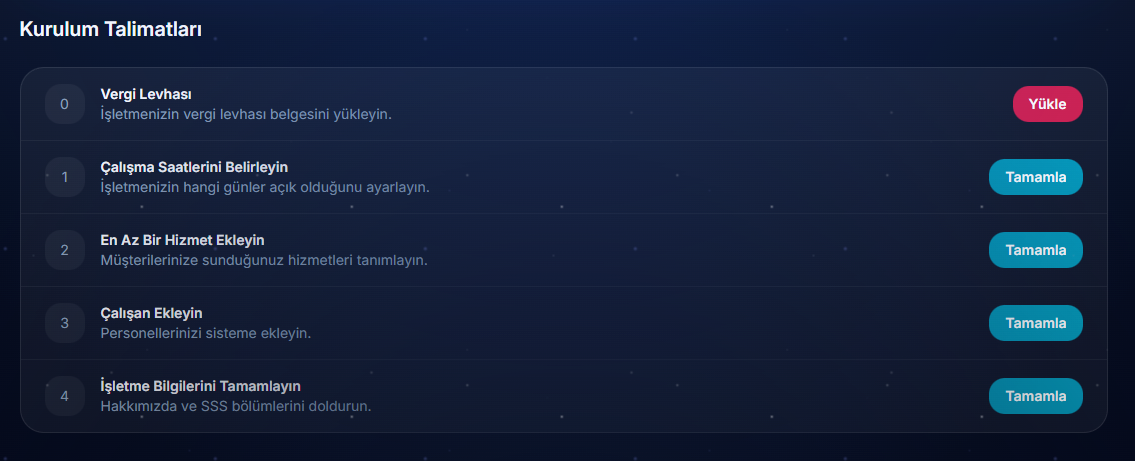
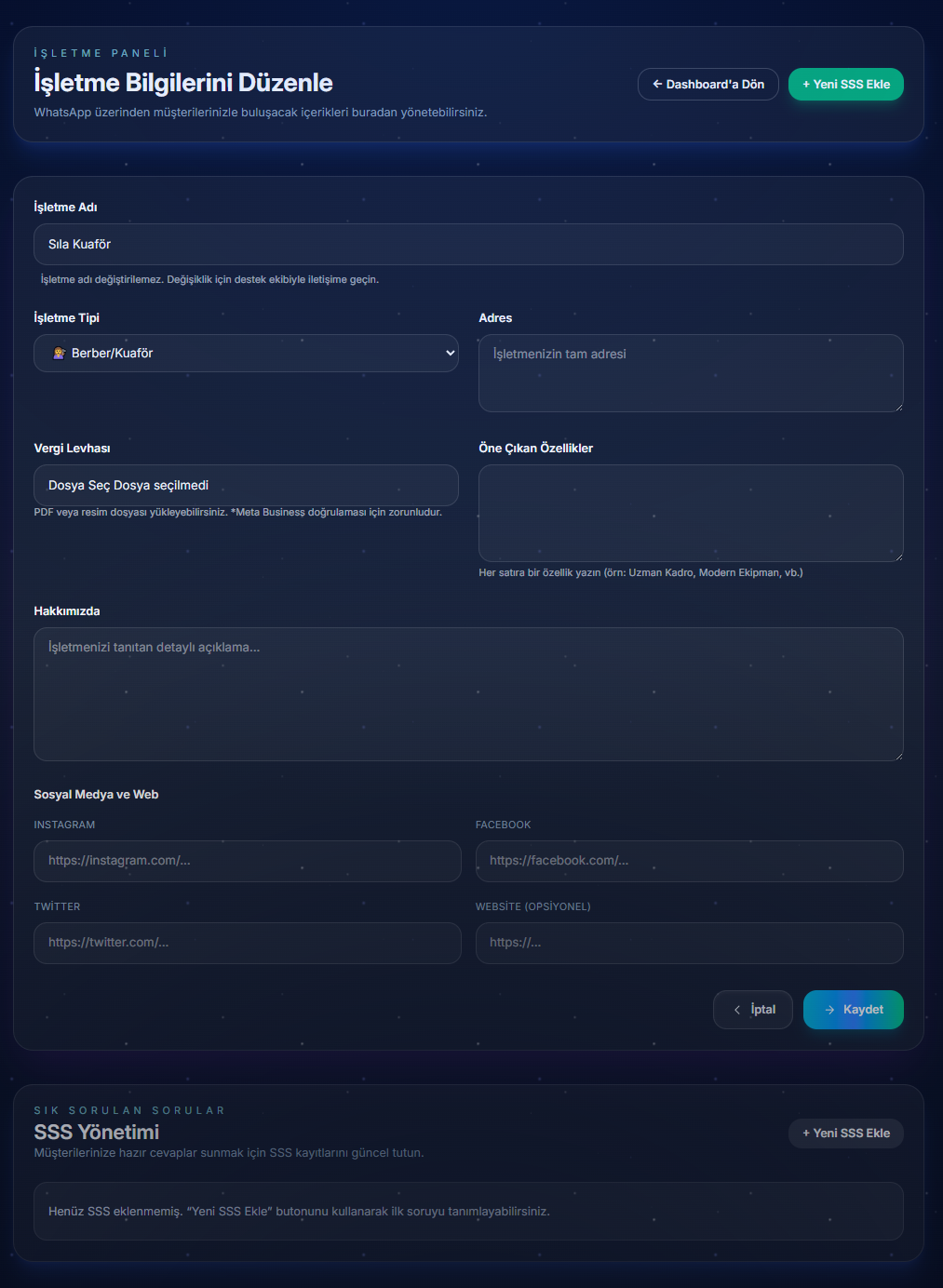
6. İşletme Bilgilerini Tamamlayın
Kurulum talimatlarındaki Vergi Levhası yükleme ve İşletme Bilgilerini Tamamla butonlarına tıklayarak İşletme Profili Düzenleme sayfasına gidin. Bu alandaki bilgilerin eksiksiz doldurulması, yapay zeka asistanınızın müşterilerinize doğru ve etkili yanıtlar verebilmesi için kritik öneme sahiptir.
Önemli: Doldurma Sırası
- Sıkça Sorulan Sorular (SSS): Her işletmenin kendi tecrübelerine dayanan bir bilgi birikimi vardır, müşterilerinizin en çok sorduğu soruları ve cevaplarını ekleyin.
- Hakkımızda: İşletmenizi tanıtan detaylı bir açıklama yazın. Yapay zeka asistanı bu bilgileri kullanarak müşterilerinize işletmeniz hakkında bilgi verecektir.
- Adres: İşletmenizin tam adresini mutlaka ekleyin. Yapay zeka asistanı bu adresi kullanarak müşterilerinize konum bilgisi gönderecektir.
- Diğer Bilgiler: Vergi levhası, çalışma saatleri ve sosyal medya hesaplarınızı da eksiksiz doldurun.
# Müşteri Tarafı: WhatsApp Süreci
1. Müşteri Mesaj Gönderir
Müşteri: "Merhaba, randevu almak istiyorum"
AI Asistan: "Merhaba! Size nasıl yardımcı olabilirim? Saç ve güzellik hizmetlerimizle ilgili herhangi bir sorunuz veya randevu talebiniz varsa, buradayım!"
2. Hizmet Seçimi
Müşteri: "Saç kesimi yaptırmak istiyorum"
AI Asistan: "Tabii! Saç kesimi hizmetimiz için randevu oluşturuyorum."
3. Randevu Oluşturma
Müşteri: "Bugün saat 14:00'e almak istiyorum"
AI Asistan, çalışan tercihini sorar ve uygunluk durumuna göre randevuyu otomatik olarak oluşturur.
4. İşlem Tamamlanır
İşletme sahibine anında bildirim gider. Müşteriye randevudan 1 saat ve 5 dakika önce otomatik hatırlatma mesajları planlanır.
1. Müşteri Tablosu
İşletme sahibi olarak, randevu alan tüm müşterilerinizi tablo halinde görüntüleyebilir ve yönetebilirsiniz. Bu bölüm, müşteri bilgilerini güncelleme, randevu detaylarını düzenleme ve özel günlerde otomatik kutlama mesajları gönderme gibi güçlü özellikler sunar.
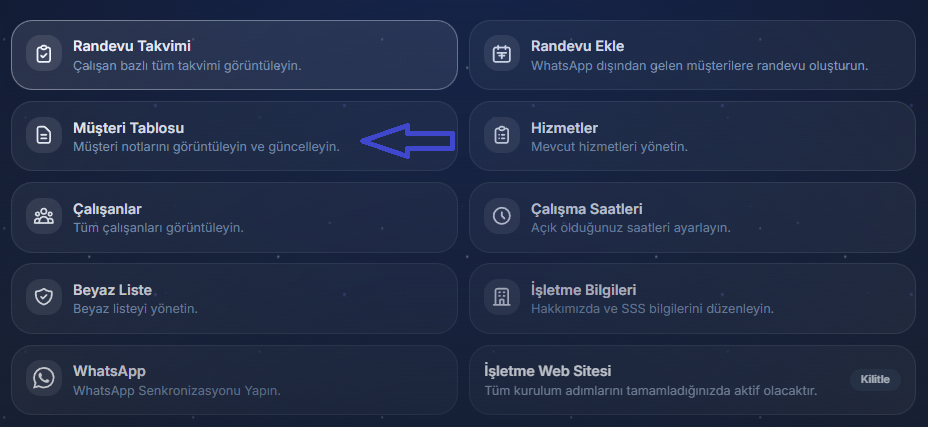
Müşteri Listesi ve Temel Özellikler
- Tüm müşterilerinizin iletişim bilgilerini görüntüleme
- Geçmiş randevu kayıtlarına erişim
- Randevu durumu takibi (Onaylı, İptal, vb.)
- Müşteri bazlı not ve detay görüntüleme
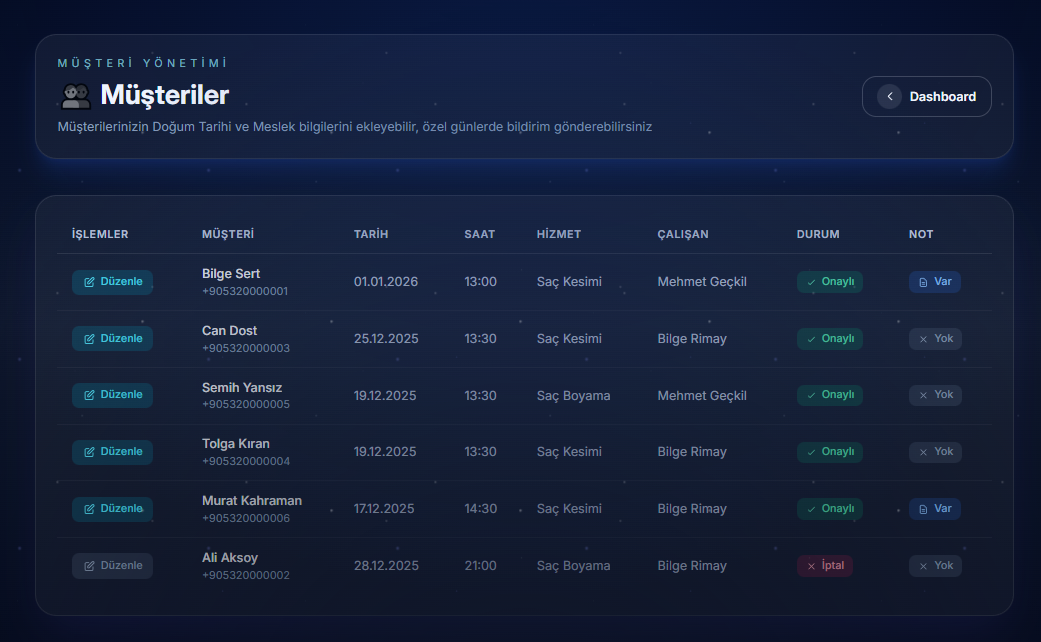
Randevu Düzenleme ve Bildirim Gönderme
Müşteri tablosunda her müşterinin yanındaki "Düzenle" butonuna tıklayarak randevu bilgilerini güncelleyebilirsiniz. Randevu tarihini, saatini, hizmeti veya çalışanı değiştirebilirsiniz.
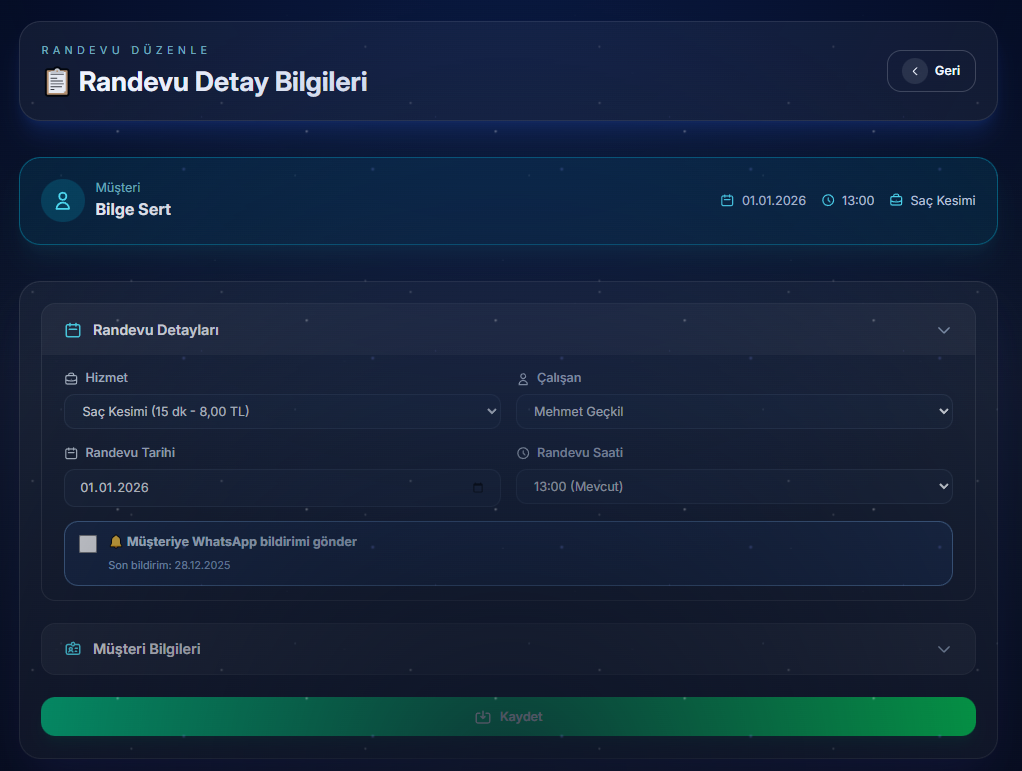
🔔 Müşteriye WhatsApp Bildirimi Gönder
Randevu bilgilerini güncelledikten sonra, "Müşteriye WhatsApp bildirimi gönder" kutucuğunu işaretlerseniz, güncellenen randevu bilgileri müşteriye WhatsApp üzerinden otomatik olarak mesaj ile gönderilir.
Özel Günler: Doğum Tarihi ve Meslek Bilgisi
Müşteri tablosunda "Düzenle" butonuna tıkladığınızda açılan sayfada "Müşteri Bilgileri" alanını genişleterek müşterinizin doğum tarihini ve mesleğini kaydedebilirsiniz.
🎉 Otomatik Kutlama Mesajları
Bu bilgiler doldurulduğunda, Assistly yapay zeka asistanınız özel günlerde müşterilerinize işletmeniz adına otomatik kutlama mesajları gönderir:
- Doğum Günü: Müşterinizin doğum gününde özel kutlama mesajı
- Meslek Günü: Örneğin Öğretmenler Günü'nde öğretmen müşterilerinize kutlama
- Kişiselleştirilmiş Mesajlar: İşletmeniz adına profesyonel ve samimi mesajlar

2. Randevu Takvimi
İşletme sahipleri olarak, işletmenizden alınan tüm randevuları tarih ve çalışan bazlı görüntüleyebilirsiniz. Takvim görünümü, randevu yoğunluğunu takip etmenizi ve müsait saatleri kolayca belirlemenizi sağlar.
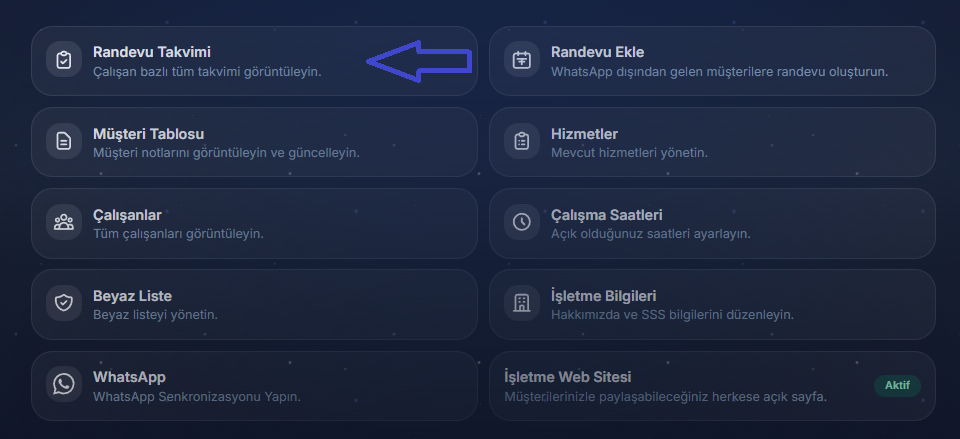
Takvim Görünümü ve Tarih Seçimi
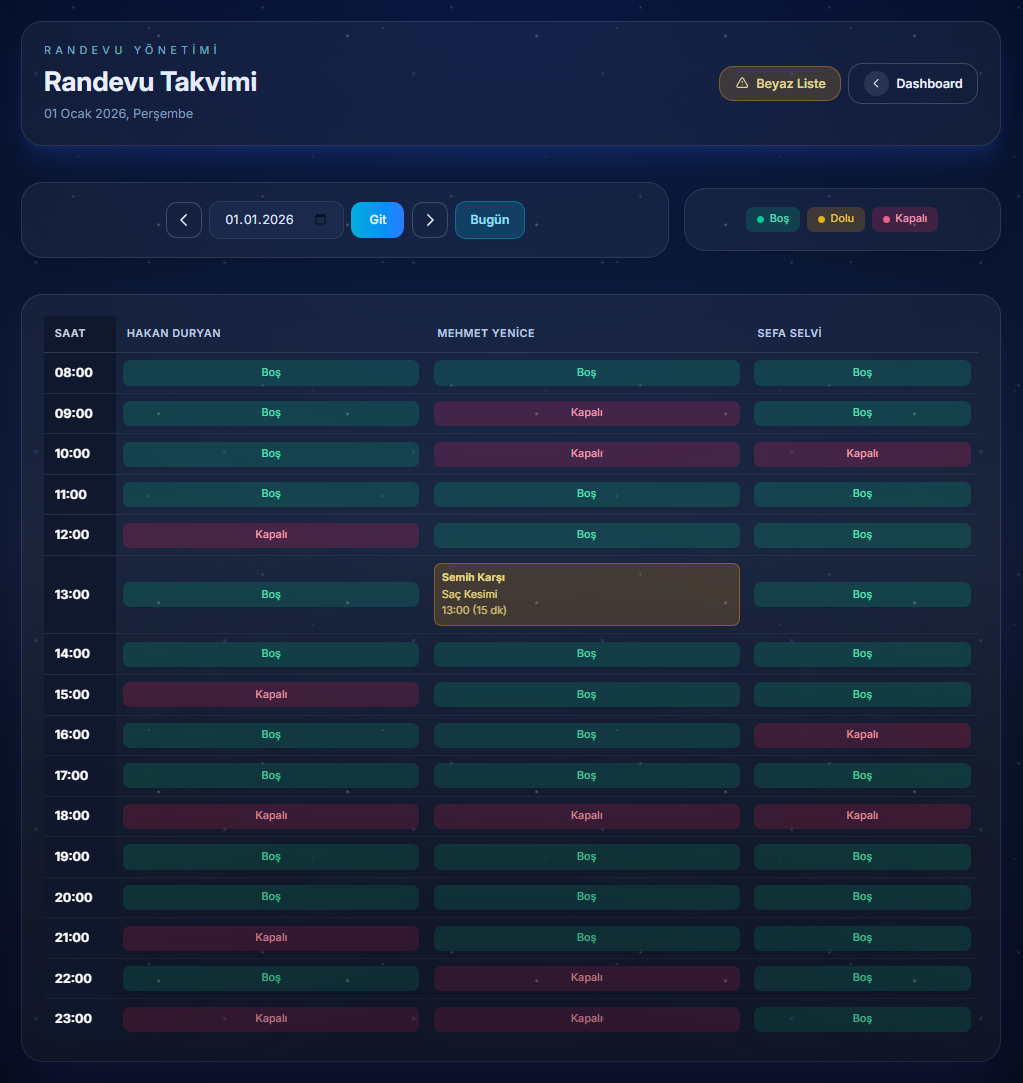
Randevu takvimi sayfasında istediğiniz tarihi seçebilir ve o güne ait tüm randevuları görüntüleyebilirsiniz. Randevular saat bazlı ve hangi çalışana ait olduğu bilgisiyle birlikte gösterilir.
- Tarih seçici ile istediğiniz güne hızlıca geçiş yapın
- Çalışan bazlı sütunlar halinde randevuları görüntüleyin
- Saat slotlarını kolayca takip edin
- Günlük randevu yoğunluğunu bir bakışta görün
Renk Kodları ve Slot Durumları
Randevu takviminde saat slotları farklı renklerle kodlanmıştır. Bu renkler, her slotin durumunu hızlıca anlamanızı sağlar:
Sarı (Dolu)
Randevu alınmış dolu saatleri gösterir. Bu slotlara başka randevu alınamaz.
Kırmızı (Kapalı)
Çalışana ait slotların kapalı olduğunu, müsait olmadığını gösterir. Müşteriler bu saatlere randevu alamaz.
Yeşil (Boş)
Randevu alınabilecek müsait saatleri gösterir. Müşteriler bu slotlara randevu alabilir.
Beyaz Liste: Dolu Randevuya Tıklama
⚠️ ÖNEMLİ UYARI: Takvimde sarı arka planlı (dolu) bir randevunun üstüne tıkladığınızda:
- Müşteri otomatik olarak beyaz listeye alınır
- Randevusu anında iptal edilir
- Müşteri bir daha randevu alamaz
- Yapay zeka asistanı ile konuşamaz
🚫 DİKKAT: Bu işlem geri alınamaz! Sadece sorunlu müşteriler için kullanın. Bir müşteriyi Beyaz listeden çıkarmak için Beyaz Liste Yönetimi sayfasındaki "Çıkar" butonuna tıklamalısınız.
3. Randevu Yönetimi
Kırmızı Alanlar (Kapalı Saatler)
Çalışanın o saatte müsait olmadığını (izin, mola vb.) belirtir. Müşteriler bu saatlere randevu alamaz.
Sarı Alanlar (Dolu Randevular)
Alınmış randevuları gösterir. Tıklayarak iptal edebilir ve müşteriye otomatik iptal mesajı gönderebilirsiniz.
3. Manuel Randevu Ekleme
İşletme sahibi olarak, panel üzerinden dilediğiniz tarih, saat ve çalışan için manuel randevu oluşturabilirsiniz. Bu özellik, telefon ile gelen randevu taleplerini veya özel durumları sisteme kaydetmenizi sağlar.
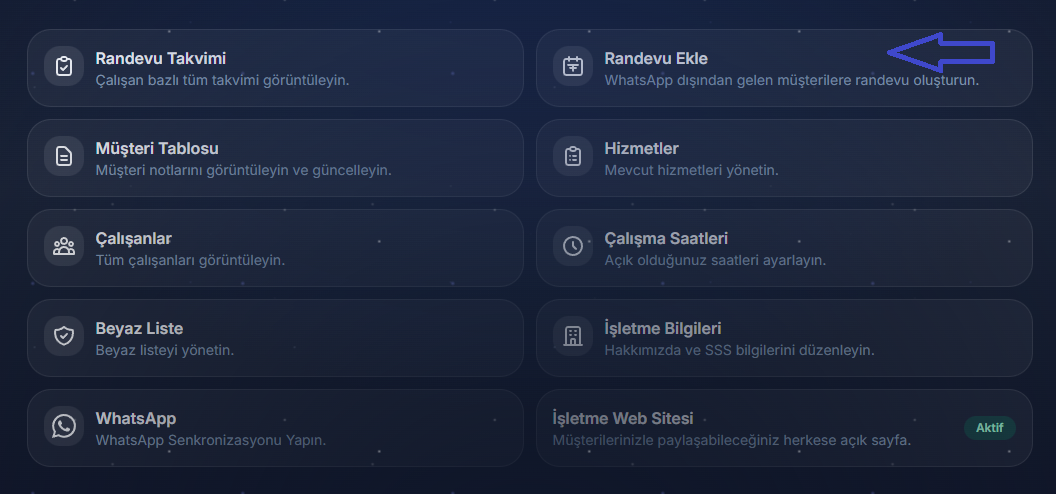
Randevu Oluşturma Formu
Randevu oluşturma sayfasında aşağıdaki bilgileri doldurarak müşteri için randevu oluşturabilirsiniz:
- Müşteri Adı: Randevuyu alan müşterinin adı
- Telefon Numarası: Müşterinin WhatsApp numarası
- Hizmet: Verilecek hizmet seçimi
- Çalışan: Hizmeti verecek çalışan
- Tarih ve Saat: Randevu tarihi ve saati
- Not (Opsiyonel): Randevu ile ilgili özel notlar
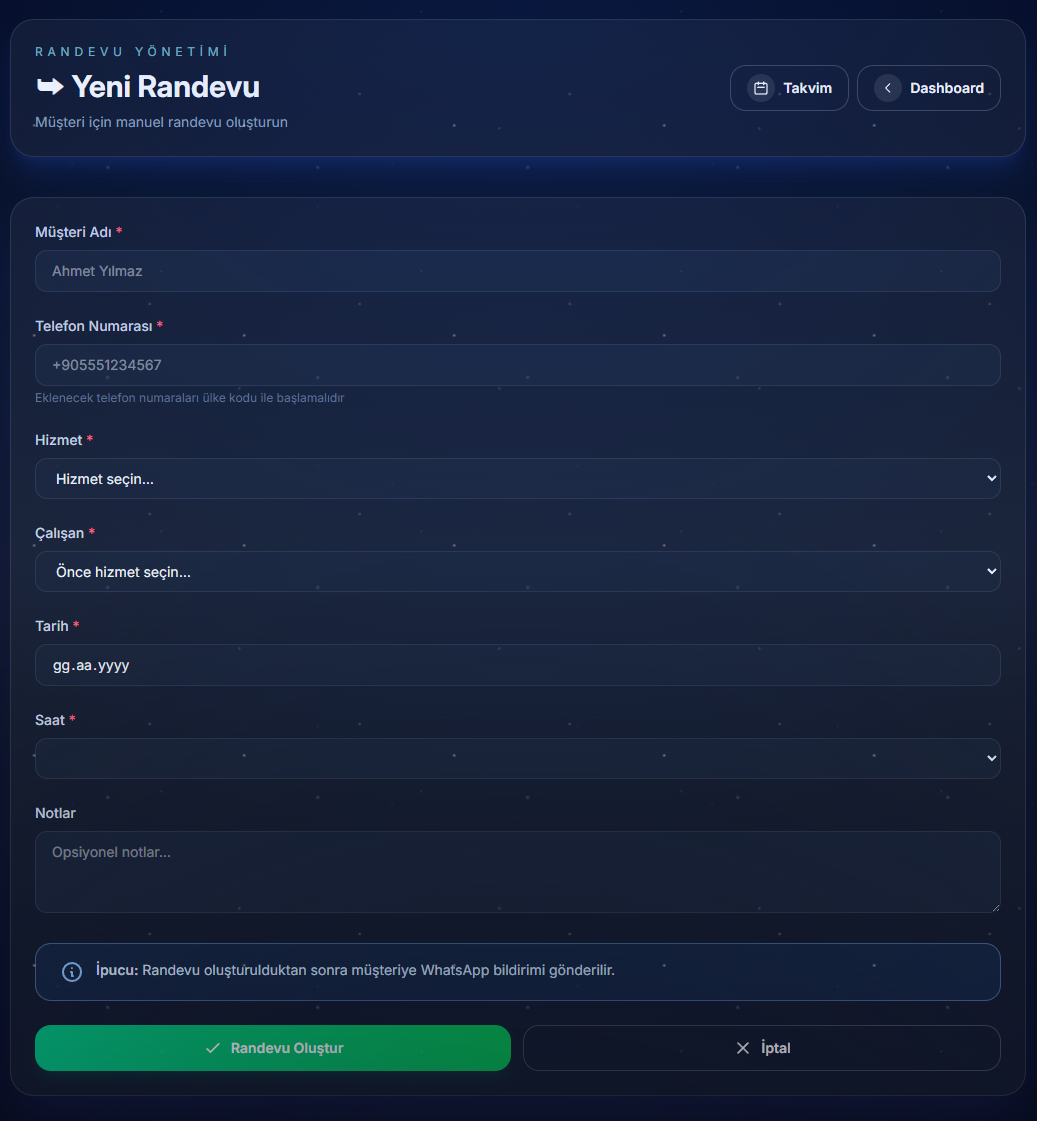
📱 Otomatik WhatsApp Bildirimi
Randevu oluşturulduktan sonra, müşterinin WhatsApp numarasına randevu bilgilerini içeren otomatik bir bildirim mesajı gönderilir. Müşteri, randevu tarihini, saatini, hizmeti ve çalışan bilgisini içeren detaylı bir mesaj alır.
4. Hizmetler
İşletmenizin sunduğu hizmetleri yönetin, aktif/pasif durumlarını ayarlayın ve hizmet detaylarını düzenleyin. Pasif yapılan hizmetler yapay zeka asistanı tarafından müşterilere sunulmaz ve o hizmetten randevu alınamaz.
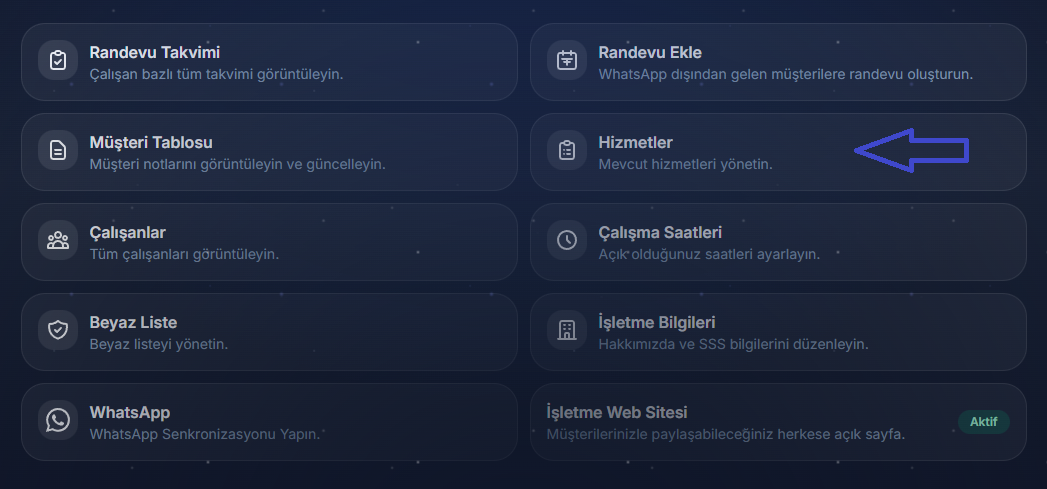
Hizmet Listesi ve Aktif/Pasif Yönetimi
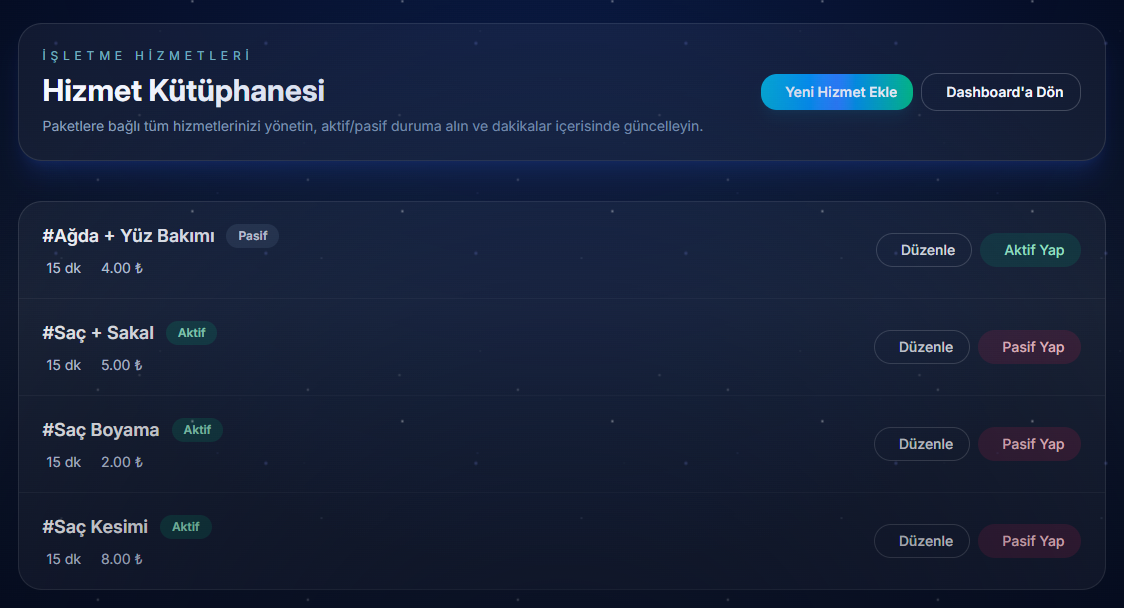
Hizmetler sayfasında işletmenizin sunduğu tüm hizmetler listelenir. Her hizmetin yanında bulunan butonlar ile hizmetleri yönetebilirsiniz:
Aktif Hizmet
Yapay zeka asistanı bu hizmeti müşterilere sunar ve randevu alınabilir. "Aktif Yap" butonuna tıklayarak hizmeti aktif hale getirebilirsiniz.
Pasif Hizmet
Yapay zeka asistanı bu hizmeti müşterilere sunmaz ve randevu alınamaz. "Pasif Yap" butonuna tıklayarak hizmeti geçici olarak devre dışı bırakabilirsiniz.
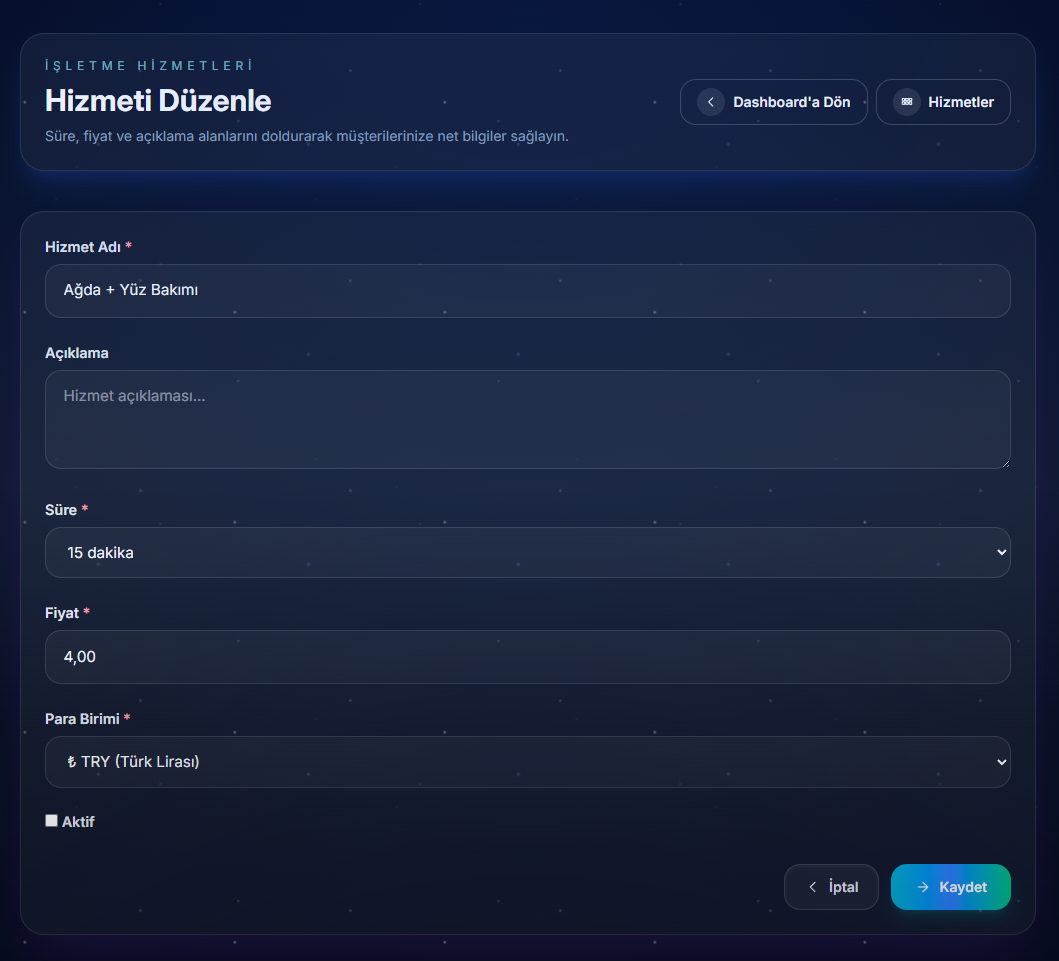
Hizmet Düzenleme ve Ayarlar
Hizmet listesindeki "Düzenle" butonuna tıklayarak hizmetin detay sayfasına gidebilirsiniz. Bu sayfada hizmet ile ilgili tüm ayarları yapabilirsiniz:
- Hizmet Adı: Hizmetin görünen adı
- Açıklama: Hizmet hakkında detaylı bilgi
- Süre: Hizmetin ne kadar süreceği (dakika cinsinden)
- Fiyat: Hizmetin ücreti
- Para Birimi: TRY, USD, EUR vb.
- Aktif Durumu: Hizmetin aktif/pasif olma durumu
💡 İpucu
Hizmet ayarlarını değiştirdikten sonra "Kaydet" butonuna tıklamayı unutmayın. Pasif hizmetler müşterilere gösterilmez, ancak mevcut randevular iptal edilmez.
5. Çalışanlar
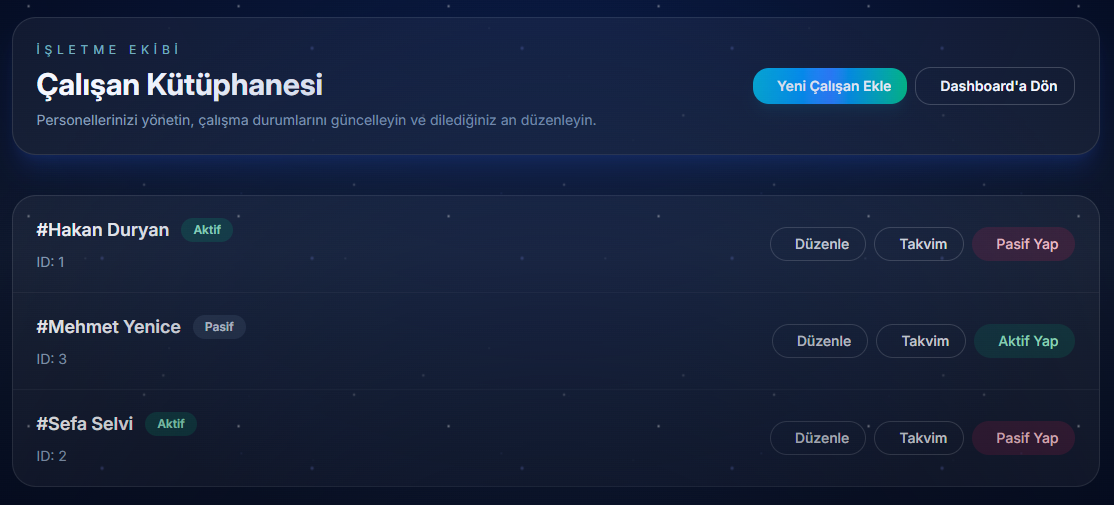
İşletmenizde çalışan personelleri yönetin, aktif/pasif durumlarını ayarlayın, çalışan bilgilerini düzenleyin ve her çalışanın detaylı takvimini görüntüleyin. Pasif yapılan çalışanlar yapay zeka asistanı tarafından müşterilere gösterilmez ve o çalışana randevu verilemez.
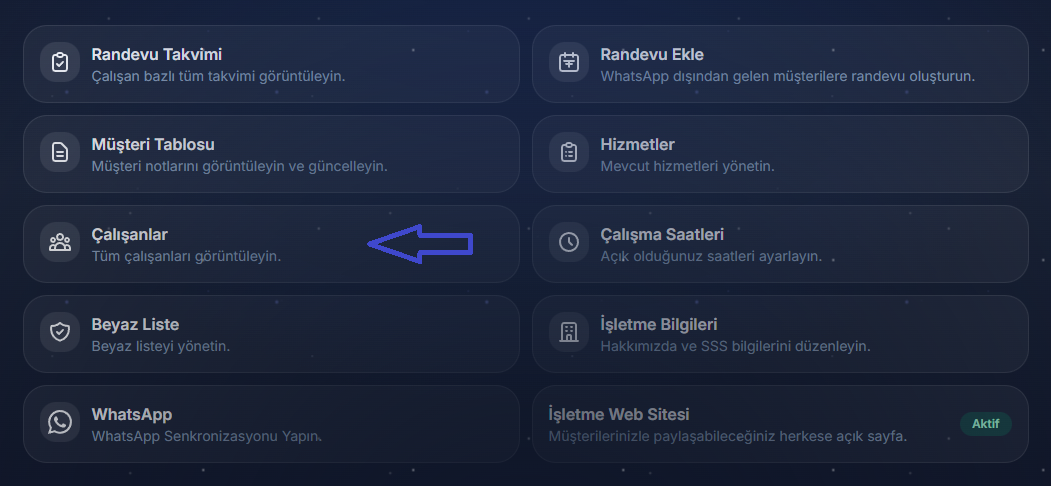
Çalışan Listesi ve Aktif/Pasif Yönetimi
Çalışanlar sayfasında işletmenizde çalışan tüm personeller listelenir. Her çalışanın yanında bulunan butonlar ile çalışanları yönetebilirsiniz:
Aktif Çalışan
Yapay zeka asistanı bu çalışanı müşterilere sunar ve randevu alınabilir. "Aktif Yap" butonuna tıklayarak çalışanı aktif hale getirebilirsiniz.
Pasif Çalışan
Yapay zeka asistanı bu çalışanı müşterilere göstermez ve randevu verilemez. "Pasif Yap" butonuna tıklayarak çalışanı geçici olarak devre dışı bırakabilirsiniz.
Çalışan Düzenleme ve Hizmet Atama
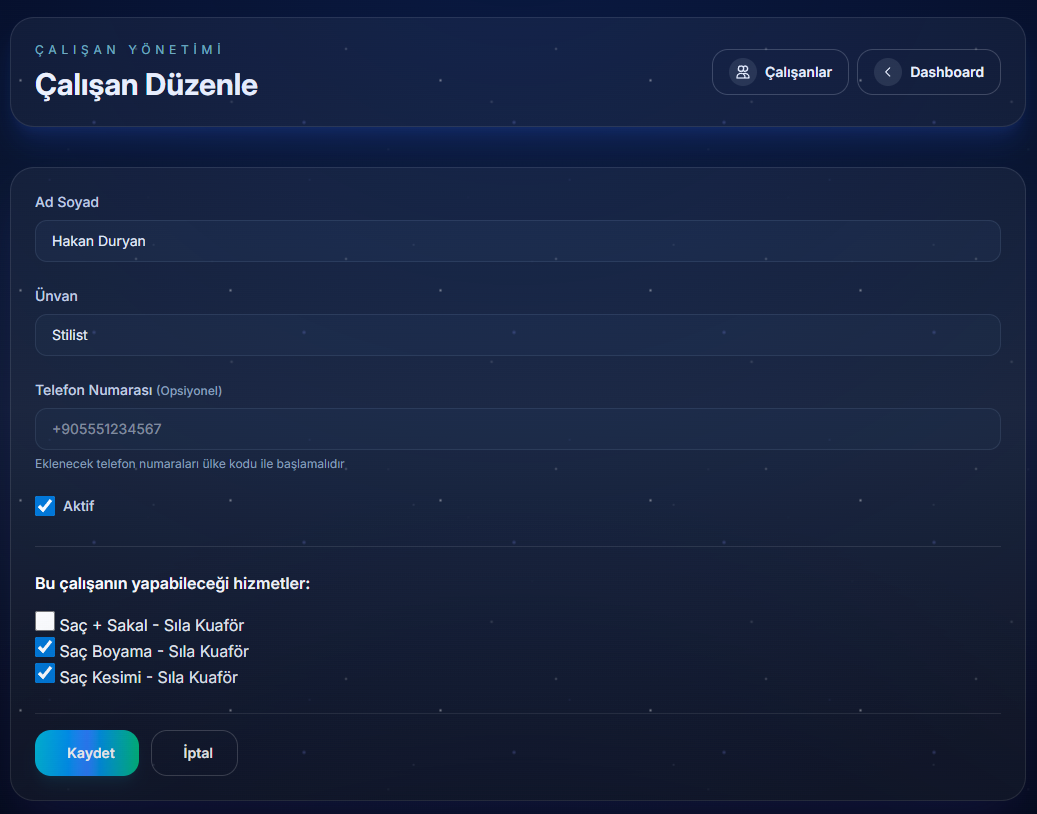
Çalışan listesindeki "Düzenle" butonuna tıklayarak çalışanın detay sayfasına gidebilirsiniz. Bu sayfada çalışan bilgilerini ve yapabildiği hizmetleri yönetebilirsiniz:
- Çalışan Bilgileri: Ad, soyad ve iletişim bilgileri
- Yapabildiği Hizmetler: Çalışanın sunabileceği hizmetleri seçin
- Aktif Durumu: Çalışanın aktif/pasif olma durumu
- Çalışma Saatleri: Çalışanın müsait olduğu günler ve saatler
Çalışan Takvimi ve Randevu Yönetimi
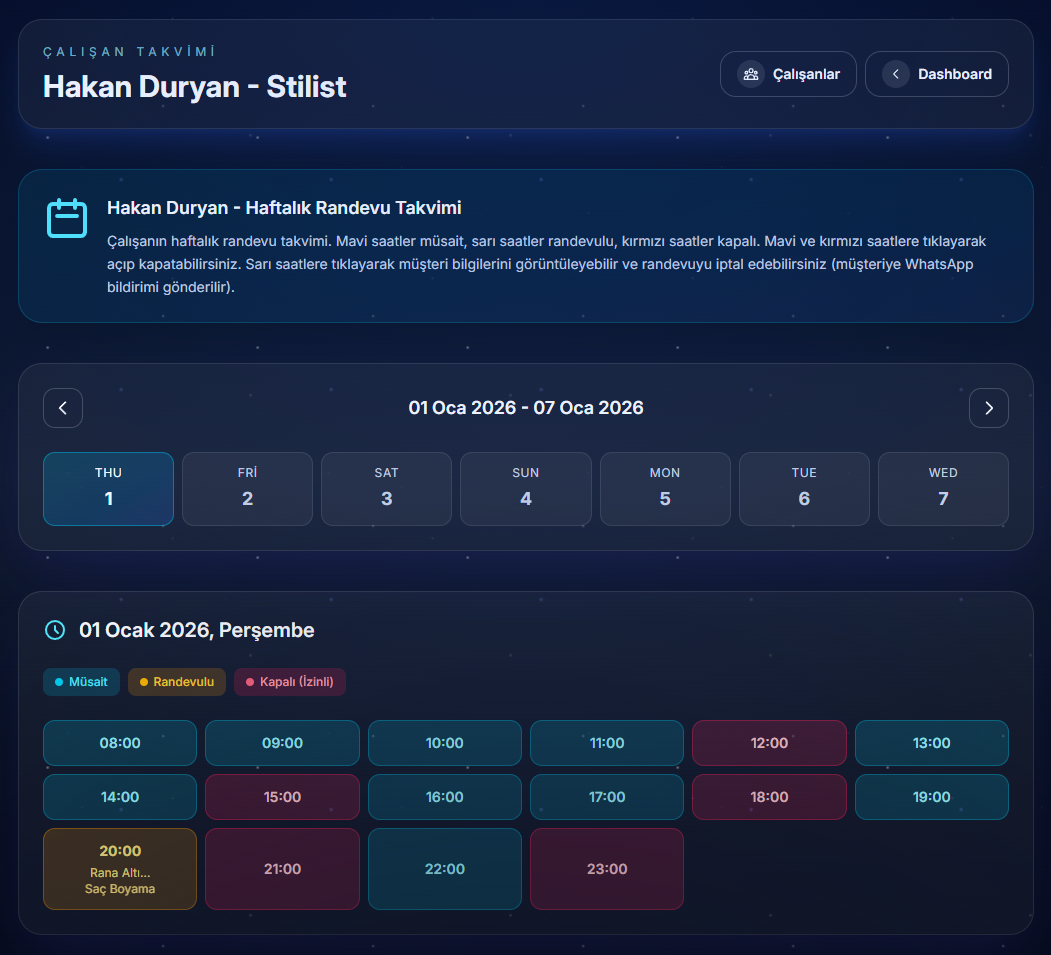
Çalışan listesindeki "Takvim" butonuna tıklayarak o çalışana ait detaylı takvim görünümünü açabilirsiniz. Bu sayfada çalışanın tüm randevularını, müsait saatlerini ve izinli olduğu saatleri görebilirsiniz.
Yeşil (Müsait)
Çalışanın müsait olduğu saat slotları. Bu saatlere randevu alınabilir. Yeşil slota tıklayarak saati kapatabilirsiniz (kırmızı olur).
Kırmızı (İzinli)
Çalışanın izinli/müsait olmadığı saatler. Bu saatlere randevu alınamaz. Kırmızı slota tıklayarak saati açabilirsiniz (yeşil olur).
Sarı (Randevulu)
Aktif randevuların bulunduğu saatler. Tıklayarak randevu iptal edebilirsiniz.
⚠️ Randevu İptali
Takvimde sarı renkli (randevulu) bir saat slotuna tıkladığınızda, müşterinin randevusu iptal edilir ve müşteriye WhatsApp üzerinden otomatik iptal bildirimi gönderilir. Bu işlem geri alınamaz, dikkatli kullanın!
6. Çalışma Saatleri ve Tatiller
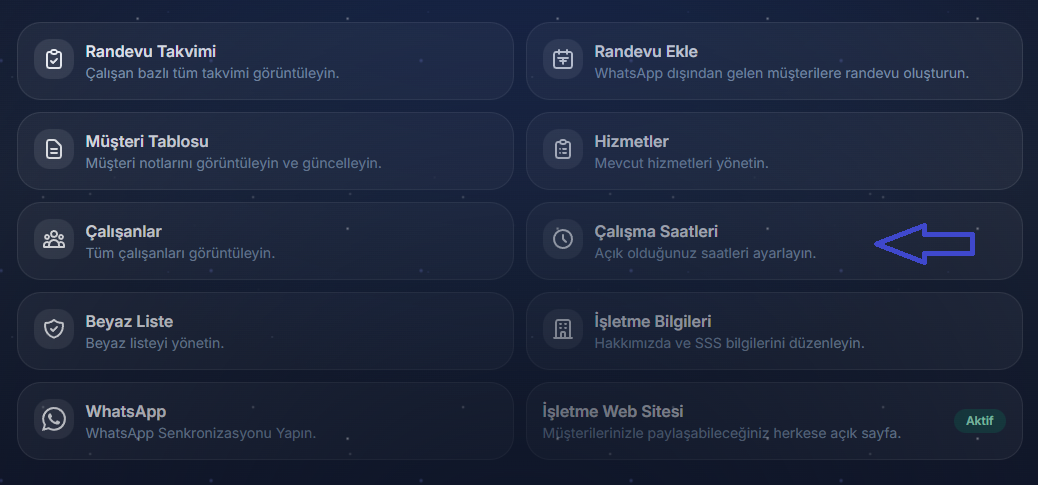
İşletmenizin haftalık çalışma saatlerini, randevu slot aralıklarını ve özel günlerdeki tatil durumlarını yönetin. Bu ayarlar yapay zeka asistanının müşterilere sunacağı randevu saatlerini belirler.
Randevu Slot Aralığı
Yapay zeka asistanının müşterilere sunacağı randevu saatlerinin aralığını belirleyin. Slot aralığı, her randevu arasındaki minimum süreyi tanımlar.
Kısa hizmetler için
Orta süreli hizmetler
Uzun süreli hizmetler
💡 Örnek: Slot aralığı 30 dakika ise, yapay zeka müşterilere 09:00, 09:30, 10:00, 10:30... şeklinde randevu saatleri sunar.
Haftalık Çalışma Saatleri
İşletmenizin hangi günlerde, hangi saatler arasında açık olduğunu belirleyin. Her gün için ayrı ayrı açılış ve kapanış saatleri ayarlayabilirsiniz.
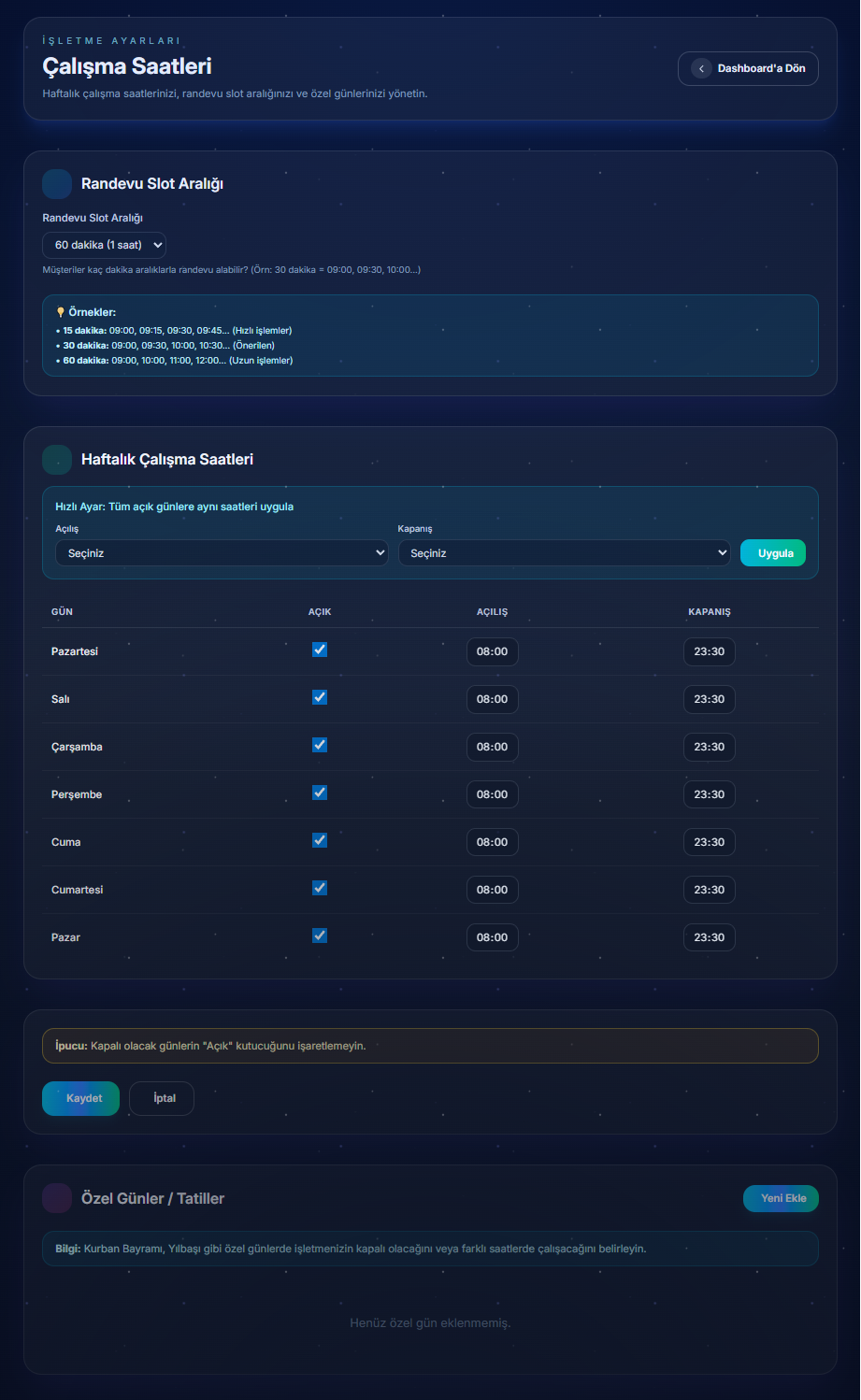
- Gün Seçimi: Her gün için ayrı ayrı aktif/pasif durumu
- Açılış Saati: İşletmenizin o gün açıldığı saat
- Kapanış Saati: İşletmenizin o gün kapandığı saat
- Kapalı Günler: İşaretlenmemiş günlerde randevu alınamaz
Özel Günler ve Tatiller
İşletmenizin özel günlerde (bayram, yılbaşı, resmi tatiller vb.) kapalı olacağı tarihleri belirleyin. Yapay zeka asistanı bu tarihleri müşterilere randevu seçeneği olarak sunmaz.
Tatil Türleri:
Tam Gün Tatil
Tüm gün kapalı (örn: Ramazan Bayramı)
Kısmi Tatil
Belirli saatler arası kapalı (örn: Yarım gün)
📅 Önemli Bilgi
Özel günler için belirlediğiniz tarihlerde yapay zeka asistanı müşterilere randevu seçeneği sunmaz. Örneğin: Yılbaşı tatili için 31 Aralık - 2 Ocak arası kapalı olarak işaretlerseniz, müşteriler bu tarihlere randevu alamaz.
7. Beyaz Liste Yönetimi
Beyaz liste, belirli telefon numaralarının yapay zeka asistanı ile iletişim kurmasını ve randevu almasını engellemek için kullanılır. Çeşitli sebeplerden ötürü (sürekli randevu iptal eden müşteriler, uygunsuz davranışlar vb.) işletme sahipleri bu listeye telefon numarası ekleyebilir.
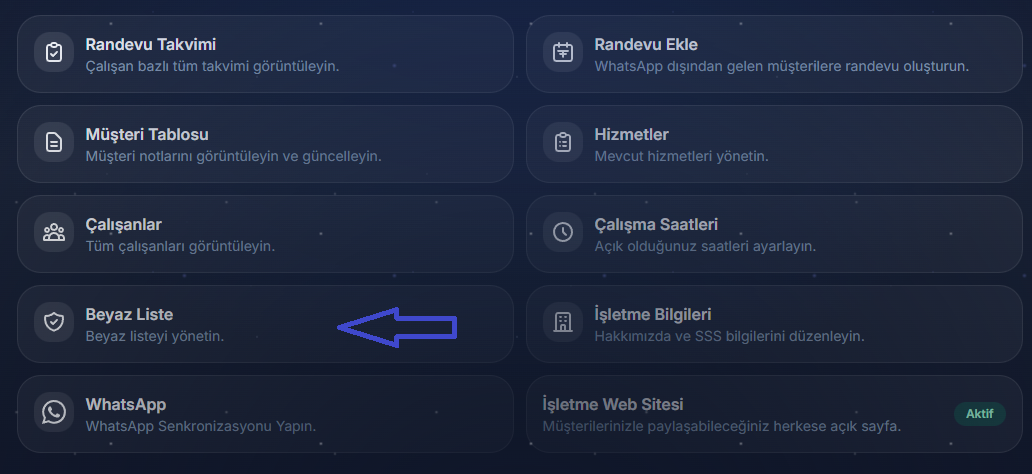
Beyaz Liste Nedir?
Beyaz listeye eklenen telefon numaraları aşağıdaki kısıtlamalara tabi olur:
Yapay Zeka Erişimi Engellendi
Müşteri yapay zeka asistanı ile konuşamaz
Randevu Alımı Engellendi
Müşteri yeni randevu oluşturamaz
Beyaz Listeye Telefon Numarası Ekleme
Beyaz liste sayfasında telefon numarası ve ekleme sebebini girerek müşteriyi listeye ekleyebilirsiniz:
- Telefon Numarası: Engellenecek müşterinin WhatsApp numarası (+90 ile başlamalı)
- Ekleme Sebebi: Neden beyaz listeye eklendiğini açıklayan not (örn: "Sürekli randevu iptal ediyor")
- Ekleyen Kişi: Hangi yetkili tarafından eklendiği otomatik kaydedilir
- Tarih: Listeye eklenme tarihi otomatik kaydedilir
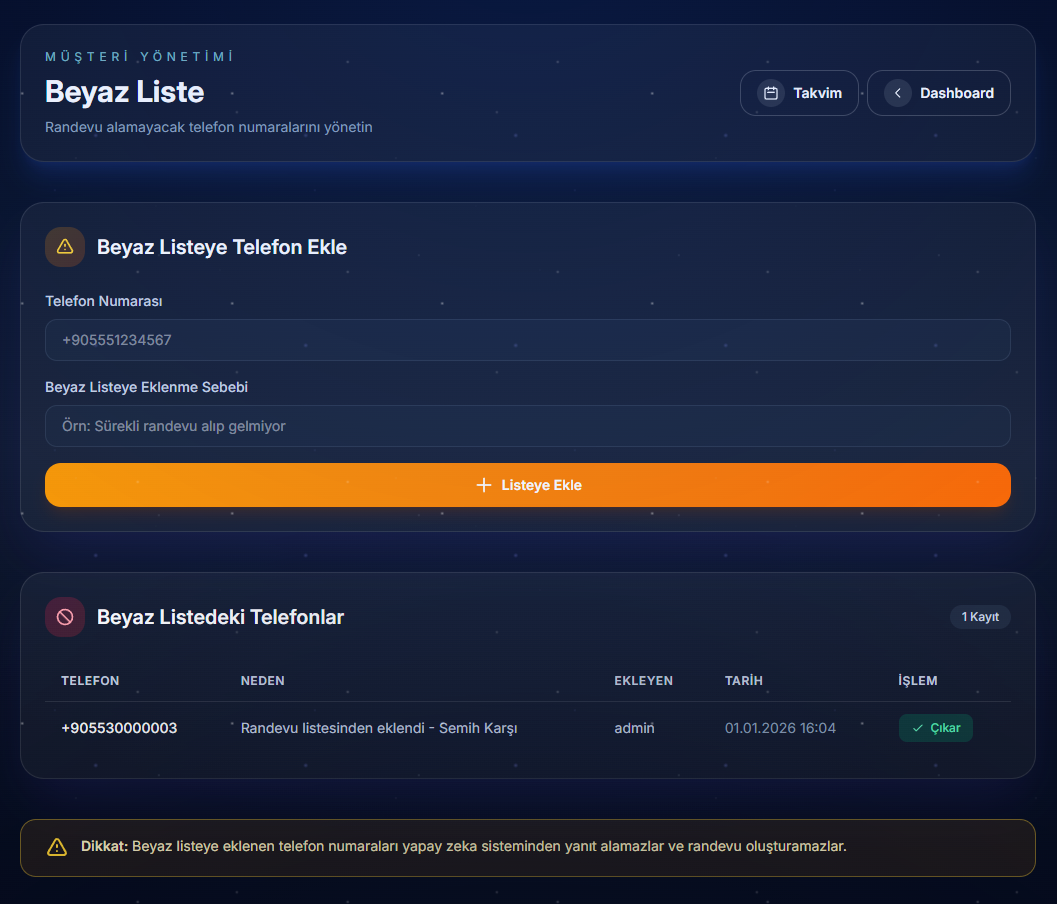
⚠️ Dikkat: Beyaz Liste Kullanımı
Beyaz listeye eklenen telefon numaraları yapay zeka asistanı ile hiçbir şekilde iletişim kuramaz ve randevu alamaz. Bu özelliği sadece gerekli durumlarda kullanın.
Listeden Çıkarma: Beyaz listeden çıkarmak için ilgili kaydın yanındaki "Çıkar" butonuna tıklayın. Müşteri tekrar yapay zeka ile konuşabilir ve randevu alabilir.
8. WhatsApp Senkronizasyon
İşletmenizin WhatsApp hesabını Assistly ile entegre ederek yapay zeka asistanını aktif hale getirin. Bu sayede müşterileriniz doğrudan WhatsApp üzerinden mesajlaşarak randevu alabilir, bilgi alabilir ve işlemlerini gerçekleştirebilir.
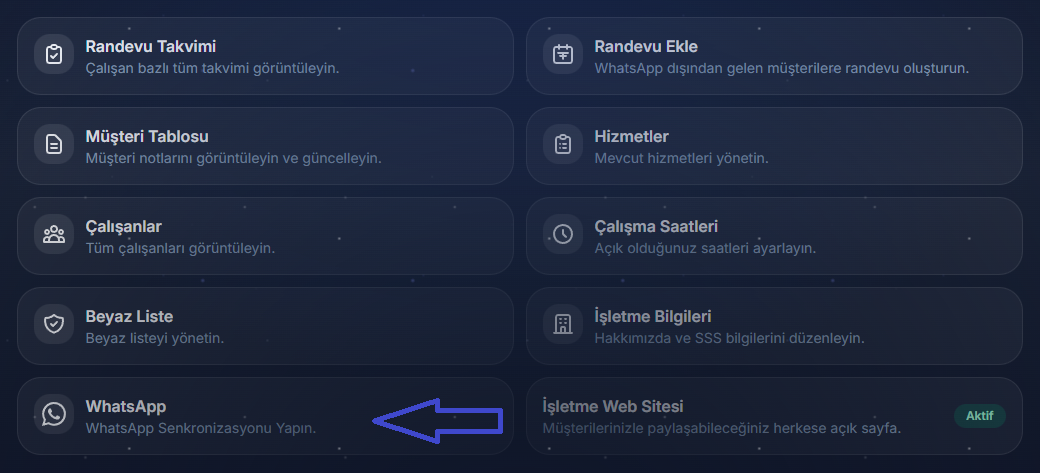
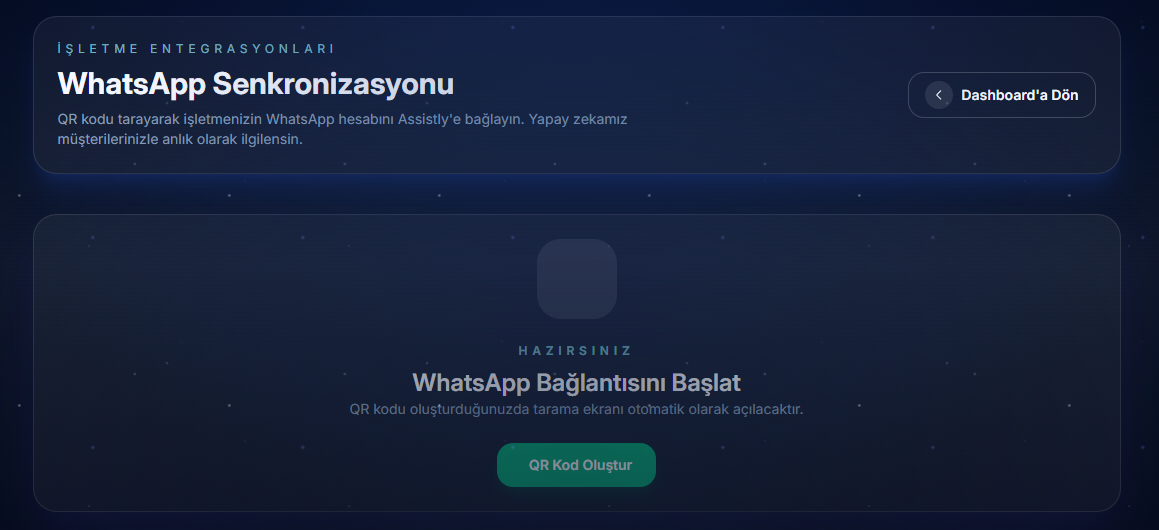
Bağlantı Kurulumu (QR Kod)
WhatsApp hesabınızı bağlamak için WhatsApp Web mantığıyla çalışan QR kod sistemini kullanıyoruz. Aşağıdaki adımları takip ederek saniyeler içinde kurulumu tamamlayabilirsiniz:
- Senkronizasyon sayfasındaki "QR Kod Oluştur" butonuna tıklayın.
- Ekranda kısa süre içinde bir QR kod belirecektir.
- Telefonunuzdan WhatsApp uygulamasını açın.
- Ayarlar > Bağlı Cihazlar > Cihaz Bağla yolunu izleyin.
- Ekranda çıkan QR kodu telefonunuzun kamerasıyla okutun.
Bağlantı Başarılı!
Okutma işlemi tamamlandıktan sonra sistem otomatik olarak aktifleşecektir. Artık Assistly yapay zekası işletme numaranıza gelen mesajları yanıtlamaya hazırdır.
İletişim ve Destek
Assistly ile ilgilendiğiniz için teşekkür ederiz. İşletmenizin dijital dönüşümünde yanınızdayız.
İletişim Bilgileri
- 0850 307 85 50
- info@assistly.dev
- www.assistly.dev
Canlı Demo
Sistemi canlı test etmek için örnek işletmemize WhatsApp üzerinden yazabilirsiniz.
Demo Başlat